파트너스 활동으로 일정액의 수수료를 지급받습니다.
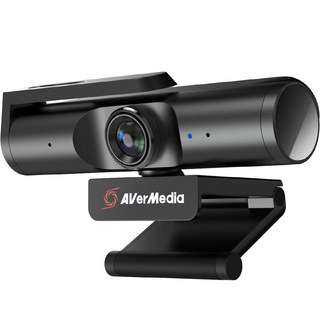
에버미디어 Live Streamer CAM 513 4K 웹캠 PW513
추천하는 이유
4K 고화질 웹캠
캠 엔진 활용 극대화
발열 주의, 고사양 PC 필요
자세한 정보는 여기
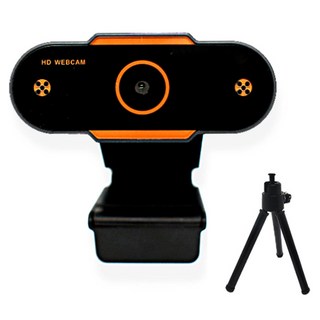
프리에이티브 500만화소 QHD 2K 웹캠 AF500QHD + 웹캠커버 + 삼각대 세트
추천하는 이유
500만화소 QHD
웹캠+커버+삼각대
1년 이내 무상교환
자세한 정보는 여기
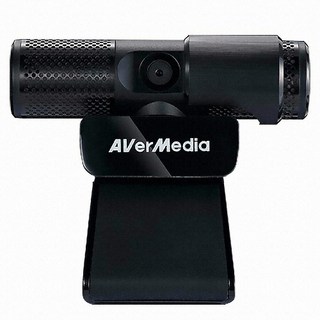
에버미디어 라이브 스티머 웹캠 PW313
추천하는 이유
가성비 좋은 웹캠
수업용으로 적합
가격대비 만족
자세한 정보는 여기
안녕하세요! 온라인 수업부터 개인 방송까지, 웹캠 하나로 모든 것을 해결하고 싶으신가요? 오늘은 뛰어난 성능과 합리적인 가격으로 무장한 에버미디어 PW313 웹캠을 소개합니다. 왜 PW313이 '가성비 끝판왕'이라 불리는지, 언박싱부터 설치, 실제 사용 후기, 그리고 방송용 웹캠 활용 꿀팁까지! 이 모든 정보를 지금 바로 확인하세요.

에버미디어 PW313, 왜 '가성비' 끝판왕?
온라인 학습과 재택근무 증가로 웹캠의 중요성이 커졌습니다. 에버미디어 PW313은 합리적인 가격에 뛰어난 성능을 제공하여 가성비가 좋습니다.
프리에이티브 AF500QHD 등 경쟁 제품과 비교해도 PW313은 가격 대비 준수한 화질과 사용 편의성을 자랑합니다. USB만 연결하면 바로 사용 가능하며, 온라인 수업이나 화상 회의에 필요한 기능들을 충분히 제공합니다. 입문용 웹캠으로 적합한 PW313을 경험해보세요!
언박싱 & 설치! 초간단 사용법 알아보기
에버미디어 PW313 웹캠, 드디어 언박싱입니다! 박스 안에는 웹캠 본체와 사용 설명서가 들어있습니다. 설치는 정말 간단합니다. USB 케이블을 PC에 연결하면 끝! 별도의 드라이버 설치 없이 바로 사용 가능합니다.
웹캠 각도 조절로 최적의 촬영 환경을 설정해보세요.
더욱 다양한 기능을 활용하고 싶다면 에버미디어 CamEngine 소프트웨어를 사용해보세요!
실제 사용 후기! 온라인 수업 퀄리티 UP?
에버미디어 PW313 웹캠 사용 후 온라인 수업 품질이 눈에 띄게 향상되었습니다. 이전에는 흐릿한 화질 때문에 불편했는데, PW313으로 바꾸고 교수님께서도 제 얼굴이 더 잘 보인다며 칭찬해주셨습니다.
화상 회의에서도 선명한 화질 덕분에 더욱 명확하게 의견을 전달할 수 있었습니다. CamEngine 소프트웨어를 통해 밝기나 대비를 조절하여 어떤 환경에서도 만족스러운 결과물을 얻을 수 있었습니다.
내장 마이크는 주변 소음을 완벽하게 차단하지 못해 중요한 회의나 강의에서는 별도 마이크 사용을 권장합니다. 하지만 가격 대비 뛰어난 화질은 매우 만족스럽습니다!
꿀팁 대방출! 방송용 웹캠 활용법까지!
에버미디어 PW313 웹캠, 단순히 온라인 수업만을 위한 도구가 아닙니다! 조금만 활용하면 개인 방송이나 유튜브 영상 제작에도 훌륭하게 사용할 수 있습니다. 제가 직접 사용하면서 얻은 꿀팁들을 공유해 드릴게요.
방송용 웹캠으로 활용하기 위한 첫걸음은 화면 설정입니다. OBS Studio와 같은 방송 프로그램과 연동하여 최적의 화면 비율과 해상도를 설정하는 것이 중요합니다. 저는 주로 1280x720 해상도에 30 프레임으로 설정하여 사용하는데, 꽤 괜찮은 방송 화면을 연출할 수 있습니다.
아래 표에 방송 환경에 따른 권장 설정을 정리해 보았습니다.
| 방송 환경 | 해상도 | 프레임 |
| 온라인 강의/화상 회의 | 640x480 또는 1280x720 | 30fps |
| 개인 방송 (게임) | 1280x720 또는 1920x1080 | 30fps 또는 60fps |
| 유튜브 영상 제작 | 1920x1080 | 30fps |
음향 설정도 간과할 수 없죠. PW313 내장 마이크보다는 별도의 마이크를 사용하는 것이 좋습니다. 윈도우나 macOS 설정에서 마이크 입력 레벨을 적절하게 조절하고, 노이즈 캔슬링 기능을 활용하면 더욱 깔끔한 음질을 얻을 수 있습니다.
깔끔한 화면 연출을 위해 조명과 배경에도 신경 써 보세요. 저는 링 라이트를 사용하여 얼굴을 밝게 비추고, 단색 배경을 설치하여 시선이 분산되지 않도록 했습니다. CamEngine 소프트웨어의 필터나 가상 배경 기능을 활용하는 것도 좋은 방법입니다.
특히 가상 배경 기능은 집과 같은 개인 공간을 노출하지 않고도 방송을 진행할 수 있다는 장점이 있습니다.
CamEngine 소프트웨어는 밝기, 대비, 채도 등을 조절하여 원하는 화면 분위기를 연출할 수도 있고, 얼굴 추적 기능을 사용하여 화면 중앙에 항상 얼굴이 위치하도록 할 수도 있습니다. 이러한 기능들을 활용하면 더욱 프로페셔널한 방송 환경을 구축할 수 있습니다.
PW313 웹캠 하나로 온라인 수업은 물론, 개인 방송과 유튜브 영상 제작까지! 여러분도 저처럼 다양한 분야에서 PW313을 활용해 보세요. 분명 만족스러운 결과를 얻으실 수 있을 겁니다.
오늘 소개해 드린 에버미디어 PW313 웹캠 정보가 유익하셨기를 바랍니다. 끝까지 읽어주셔서 감사합니다.
이 게시물이 얼마나 유용했습니까?
평균 평점: 4.8 / 5. 투표수: 732
평점을 매겨주세요